前言
ARM Linux 服务器的用途很多:编译和测试 aarch64 程序、运行脚本和定时任务、同步文件、处理媒体,甚至提供远程图形界面。不过,专门准备一台这样的机器并不总是方便:开发板需要购买和配置,云服务器需要持续付费,一些低配实例的性能也比较有限。
而 Android 手机几乎人人都有,它的硬件潜力却经常被忽略。现在手机 SoC 的单核、多核性能,完全可能超过一些租来的低配服务器,存储、网络和电池也都是现成的。借助 Termux,手机可以运行 OpenSSH、Clang、FFmpeg 等 Linux 软件,覆盖个人服务器的大部分常见用途。
启动 sshd 后,手机便具备了服务器最基本的远程控制能力:电脑可以登录终端、执行命令和传输文件,也可以通过 sshfs 挂载手机目录。利用 Termux 丰富的软件包,编译、转码和后台服务等任务都可以交给手机完成。再结合 Waypipe 和 x11-repo 提供的 GUI 应用,手机还能成为一台具备 GUI 能力的 ARM Linux 服务器。在手机 GPU 的支持下,它在这类任务上甚至可能比没有 GPU 的 Linux 服务器更有优势。把这些能力组合起来,Android 手机作为 ARM Linux 服务器的表现确实超乎想象:个人使用中的常见任务几乎都能交给它完成。
Termux 与 SSH 基本配置
Termux 可以从其官方网站列出的渠道安装。Termux 及其附加应用应保持相同的安装来源和签名,否则可能因签名不一致而无法安装或升级。
安装后先更新软件包,并安装 OpenSSH:
pkg update
pkg upgrade
pkg install openssh
临时启动 SSH 服务可以运行:
sshd
服务以 Termux 应用用户运行,默认监听 8022 端口。登录用户名可以通过以下命令查看:
whoami
它通常是 u0_aXXX 形式的 Android 应用用户名。
添加公钥
在 Termux 中创建 SSH 配置目录,并将电脑上的公钥追加到 authorized_keys:
mkdir -p ~/.ssh
chmod 700 ~/.ssh
echo '<公钥内容>' >> ~/.ssh/authorized_keys
chmod 600 ~/.ssh/authorized_keys
公钥内容通常是电脑上 ~/.ssh/id_ed25519.pub 等文件中的一整行,私钥则保留在电脑上。完成后即可使用密钥登录:
ssh -p 8022 <Termux用户名>@<手机地址>
手机地址可以来自局域网,也可以来自自己使用的加密组网。直接暴露到公网时,还需要认真考虑访问控制和服务安全。
登录后可以确认设备的架构:
uname -m
在常见的 64 位 ARM 手机上,输出为:
aarch64
使用 runit 管理 sshd
直接运行 sshd 适合临时使用。需要服务状态管理和自动启动时,可以使用 termux-services:
pkg install termux-services
安装后重新打开一次 Termux 会话,让 service-daemon 启动,然后启用 SSH 服务:
sv-enable sshd
sv status sshd
常用的服务控制命令包括:
sv up sshd
sv down sshd
sv-disable sshd
sv up 和 sv down 用于启动和停止服务。sv-disable 会同时停止服务并关闭自动启动,之后可以用 sv-enable 重新启用。
本地交互使用 fish
默认 shell 可以保持 Bash,只在 Termux 本地交互会话中使用 fish。先安装 fish:
pkg install fish
Termux 的 $PREFIX/bin/login 会在启动 shell 前加载 $PREFIX/etc/termux-login.sh。将以下内容写入该文件:
if [ -z "$SSH_CONNECTION" ] && [ -z "$SSH_CLIENT" ] && [ -x "$PREFIX/bin/fish" ]; then
    SHELL="$PREFIX/bin/fish"
fi
login 默认会从 ~/.termux/shell 取得 Bash。这段配置只在本地 Termux 会话中将其改为 fish。检测到 SSH 连接时仍使用 Bash,远程命令和脚本的默认环境因此保持一致。重新打开 Termux 会话后生效。
文件传输与 sshfs 挂载
scp、sftp 与 rsync
安装 openssh 后,scp 和 sftp 就可以直接通过 SSH 服务传输文件。例如,在电脑上执行:
scp -P 8022 ./input.bin <Termux用户名>@<手机地址>:
对于需要反复同步的源码目录,rsync 更方便。手机端可以安装:
pkg install rsync
电脑端也需要有 rsync。之后可以增量同步整个目录:
ssh -p 8022 <Termux用户名>@<手机地址> mkdir -p projects
rsync -av -e 'ssh -p 8022' ./example/ <Termux用户名>@<手机地址>:projects/example/
这些工具适合明确的文件复制和目录同步。sshfs 则可以把手机目录直接呈现为 Linux 上的一个本地目录。
将手机目录挂载到 Linux
在 Linux 电脑上安装 sshfs。以 Arch Linux 为例:
sudo pacman -S sshfs
建立一个临时挂载点,并将手机的 Termux 家目录挂载过去:
mkdir -p /tmp/phone-sshfs
sshfs -o idmap=user,follow_symlinks -p 8022 <Termux用户名>@<手机地址>: /tmp/phone-sshfs
其中:
- 远程地址末尾的冒号后没有指定路径,因此挂载的是 Termux 用户的家目录。
idmap=user用于处理本地用户和远程 Termux 用户之间的身份映射。follow_symlinks让 sshfs 跟随远程符号链接,后面访问 Termux 的storage链接时会用到。
挂载完成后,手机文件就出现在 /tmp/phone-sshfs 中,可以直接用 Linux 文件管理器、编辑器或终端打开。查看照片、修改源码、取用转码结果,都可以像操作本地文件一样进行,这正是 sshfs 在这里最方便的地方。
使用完毕后可以卸载:
fusermount3 -u /tmp/phone-sshfs
较早的系统中,对应的命令可能是 fusermount -u。
涉及大量小文件读写、锁和元数据操作的构建任务,适合通过 SSH 在手机本地目录中执行,以获得更稳定的性能和文件系统语义。
访问手机共享存储
默认情况下,Termux 主要使用自己的私有目录。若要通过 SSH 或 sshfs 访问手机中的照片、视频和下载文件,需要先在 Termux 中运行:
termux-setup-storage
按照 Android 的提示完成授权后,Termux 会在家目录下建立 storage 目录及若干符号链接。例如,~/storage/shared 指向手机的共享存储,常见的 DCIM、Download、Movies 等目录就在其中。
此前建立的 sshfs 挂载可以直接访问这些链接:
ls /tmp/phone-sshfs/storage/shared/
ls /tmp/phone-sshfs/storage/shared/DCIM/
同一个挂载点由此也能用于处理手机中已有的媒体文件。处理后的结果可以放回共享存储,供其他 Android 应用继续使用。
两类目录适合承担不同的任务:
- Termux 私有目录:源码、构建目录、Git 工作区、运行时文件和 Unix socket。
- 手机共享存储:照片、视频、下载文件,以及需要与其他 Android 应用交换的结果。
共享存储的执行权限、符号链接及其他 POSIX 语义受到 Android 实现方式影响,源码和构建目录放在 Termux 私有目录中更稳妥。
在手机上编译项目
Termux 提供了完整的原生编译工具链。按常见 C/C++ 项目的需要,可以安装:
pkg install clang cmake ninja make pkg-config git
假设项目已经通过 rsync 同步到手机的 ~/projects/example,一个使用 CMake 的项目可以这样构建:
cd ~/projects/example
cmake -S . -B build -G Ninja -DCMAKE_BUILD_TYPE=Release
cmake --build build -j4
如果项目带有测试,还可以继续运行:
ctest --test-dir build --output-on-failure
并行度可以结合手机内存和温度情况调整。
在日常使用中,可以在电脑上通过 sshfs 编辑源码,再通过 SSH 在手机上执行构建。这样既保留了电脑的编辑环境,也让编译、依赖检查和测试实际发生在手机的 ARM 环境中。
通过 clang -v 可以看到,Termux 编译器的目标通常是 aarch64-unknown-linux-android 及对应的 Android API 级别。程序直接在 Termux 的 Android/Bionic 用户空间中构建和运行,产物也面向这一环境。
C/C++ 项目可以利用 __ANDROID__ 和 __TERMUX__ 区分 Android 与 Termux 的代码路径。笔者在 PvZ-Portable 的适配中遇到过这类差异,具体例子见社区开源引擎实现的 Android 适配全纪录中的“Termux 兼容性”部分。
使用 FFmpeg 处理手机中的视频
视频处理是很适合交给手机的一项任务。除了 ARM CPU 可以进行软件编解码,手机 SoC 通常还带有专门的视频编解码硬件。Termux 中的 FFmpeg 可以使用 Android 的 MediaCodec 接口:
pkg install ffmpeg
完成前文所述的存储授权后,就能直接处理共享存储中的文件。以支持 HEVC MediaCodec 编码的设备为例:
ffmpeg -hwaccel mediacodec \
    -i /sdcard/Movies/input.mp4 \
    -pix_fmt yuv420p \
    -c:v hevc_mediacodec \
    -c:a copy \
    /sdcard/Movies/output-hevc.mp4
处理完成后,在已经挂载的 Linux 目录中打开 storage/shared/Movies/,就能直接使用输出文件。
不同设备支持的硬件编解码器、像素格式和质量控制方式有所差异。MediaCodec 的详细用法、硬件能力查看方法和实际功耗表现,可以参见笔者此前的利用 Android 手机硬件进行高效灵活的编解码。将这套能力与 SSH、共享存储和 sshfs 配合起来,手机中的素材和转码结果就能直接进入电脑上的工作流。
后台任务与 SSH 断线
编译和转码都可能持续较长时间,适合放在手机端的 tmux 中运行:
pkg install tmux
新建一个用于转码的会话:
tmux new -s transcode
在其中启动任务后,按 Ctrl+b,再按 d,即可脱离会话。SSH 连接断开后,tmux 中的进程仍会继续运行。重新登录手机后,可以恢复查看:
tmux attach -t transcode
tmux 负责保存终端会话。需要让手机在执行任务期间保持唤醒时,可以配合使用:
termux-wake-lock
任务结束后释放:
termux-wake-unlock
同时可以在系统设置中允许 Termux 后台运行,并按需调整它的电池优化策略。各家 Android 系统的后台管理有所不同,可以结合任务时长和实际运行情况选择设置。
在电脑上显示手机中的 GUI 应用
Termux 也可以运行 Wayland 程序。通过 Waypipe,手机上启动的应用窗口或 Weston 合成器可以显示在另一台电脑的 Wayland 桌面上。
安装与 Termux 配置
Waypipe 可以直接从 Termux 主仓库安装:
pkg install waypipe
x11-repo 则提供 Weston 和其他 GUI 软件。本文使用 Weston 进行演示,因此还需要:
pkg install x11-repo
pkg install weston
Linux 电脑安装 Waypipe 的命令如下,以 Arch Linux 为例:
sudo pacman -S waypipe
Termux 下的 SSH 会话默认可能没有 XDG_RUNTIME_DIR,而 Waypipe 需要用这个目录放置 Wayland display socket。可以在手机的 $PREFIX/etc/ssh/sshd_config 中加入:
SetEnv XDG_RUNTIME_DIR=/data/data/com.termux/files/usr/tmp
这里写入与 $PREFIX/tmp 对应的绝对路径。修改后先检查配置:
sshd -t
然后重启 sshd,并建立新的 SSH 连接。
另一个 Termux 特有的问题是远端转发 socket 的位置。Waypipe 默认使用 /tmp 下的路径,而 Android 的 /tmp 通常不允许 Termux 用户写入。连接时应通过 --remote-socket 将路径前缀指定到 Termux 的可写目录:
waypipe \
    --remote-socket /data/data/com.termux/files/usr/tmp/waypipe \
    ssh -p 8022 <Termux用户名>@<手机地址> weston
XDG_RUNTIME_DIR 用于放置 Wayland display socket,--remote-socket 则指定 Waypipe 转发 socket 的路径前缀。
运行上述命令后,手机上启动的 Weston 会作为一个窗口显示在本地 Wayland 桌面上:
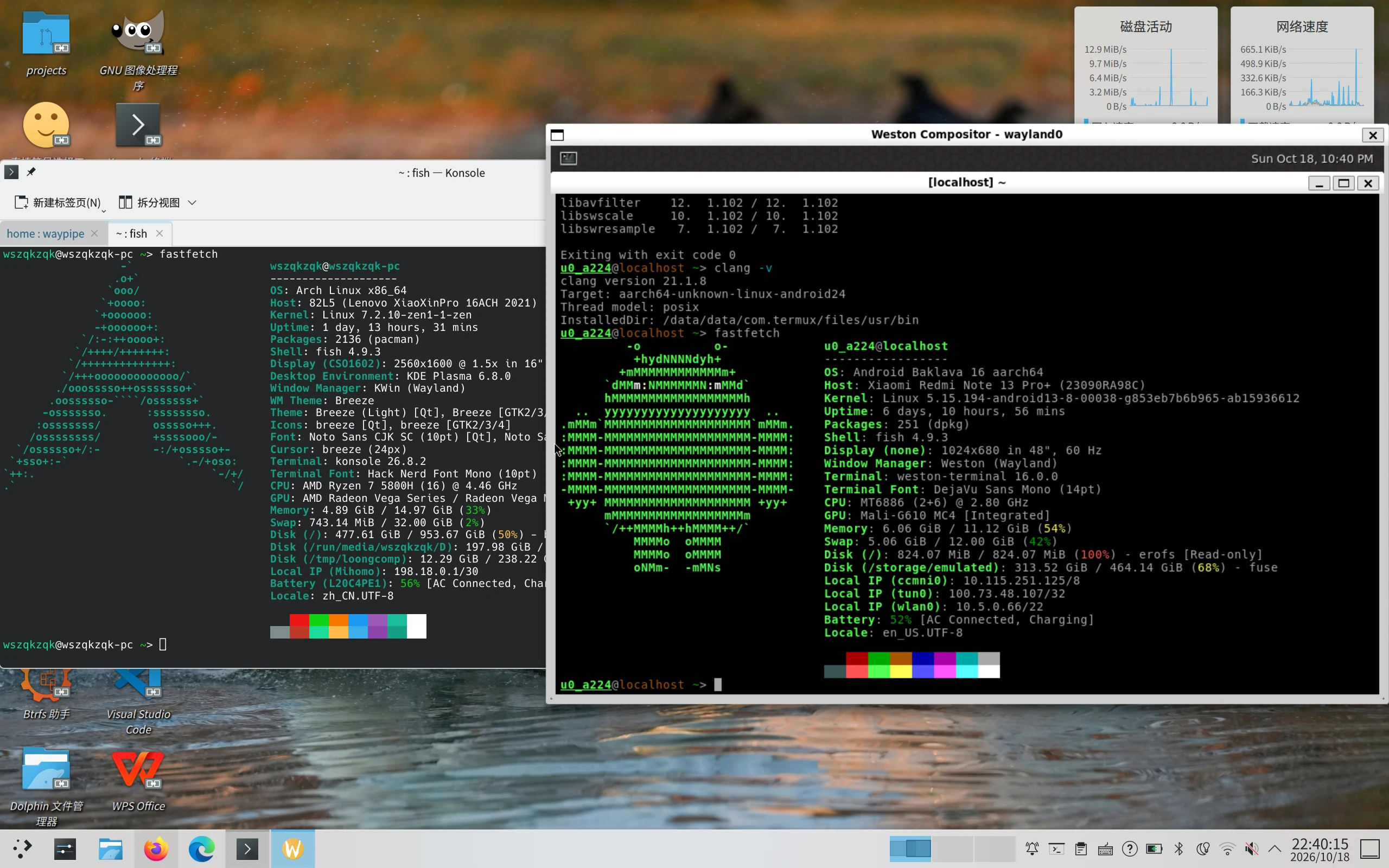 |
|---|
| 手机 Termux 中运行的 Weston,通过 Waypipe 显示在 Linux KDE 桌面上 |
在 Weston 中启动终端,可以看到其中运行的是手机上的 Termux 环境:
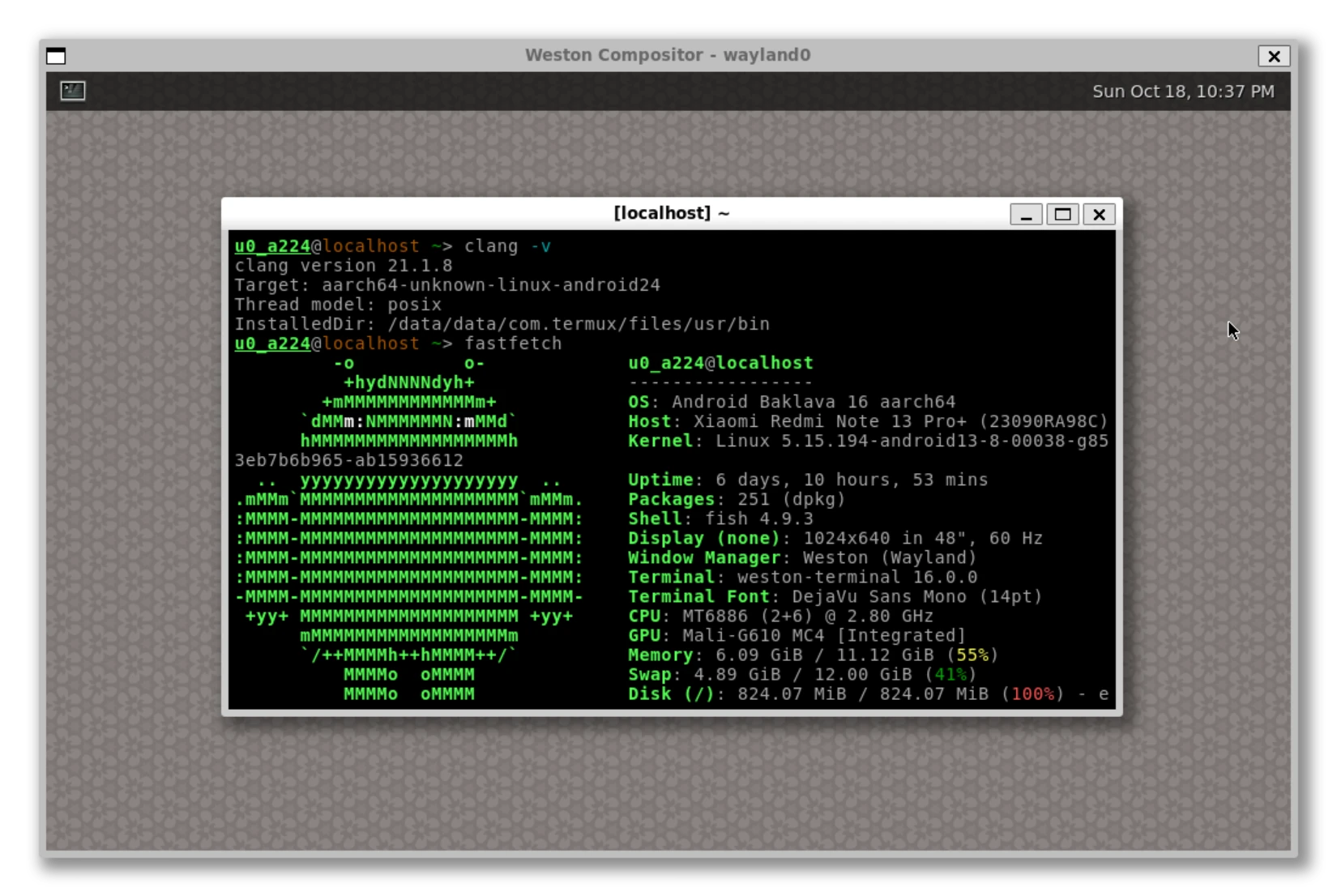 |
|---|
| Weston 终端中显示的 Termux、Clang 与设备信息 |
Waypipe 的压缩、--no-gpu 等通用选项,可以参见笔者此前的将远程 Wayland 应用窗口转发到本地。当前 Termux 版 Waypipe 的构建未包含 DMABUF、VAAPI 和视频流转码支持,本文使用的是它提供的常规 Wayland 转发能力。
macOS 客户端
macOS 也可以通过 Waypipe 查看这些窗口。先运行 cocoa-way,由其提供本地 Wayland socket,再设置本地 XDG_RUNTIME_DIR 和 WAYLAND_DISPLAY 即可。笔者在 fish 中使用的命令如下:
set -l runtime "$TMPDIR/cocoa-way"
set -l display (basename (find "$runtime" -maxdepth 1 -type s -name 'wayland-*' -print | sort | head -n 1))
env XDG_RUNTIME_DIR="$runtime" WAYLAND_DISPLAY="$display" \
    waypipe --remote-socket /data/data/com.termux/files/usr/tmp/waypipe \
    ssh -p 8022 <Termux用户名>@<手机地址>
这里的两个环境变量服务于 macOS 本地的 Waypipe,前文 sshd_config 中的 SetEnv 则服务于手机端。
结语
Android 手机本身已经具备计算、存储、网络和图形硬件。Termux 将这些硬件接入 Linux 软件生态,SSH、sshfs 和 Waypipe 则让电脑能够方便地调用这些能力。这样,远程控制、文件访问、编译、转码、后台服务和 GUI 等任务都可以由同一台手机承担。
这套方案的吸引力在于,功能相当完整,成本和门槛却很低。对于已经有 Android 手机的人来说,只需完成这些配置,就能把它变成一台全功能的 ARM Linux 服务器。
赞赏本文
| 支付宝 | 微信支付 |
|---|---|
 |
 |