有时候,我们的代码和数据放在远程的 Linux 机器上,手边用的却是另一台设备。我们可能只是想看一张图有没有画对,用一下只在 Linux 上才有的图形工具,或者在路上接着处理昨晚没跑完的任务。这种时候,我们需要的只是那一个窗口,并不想引入更加复杂的远程桌面方案。
Waypipe 已经能把 Wayland 窗口送到另一台机器上,但接收的一端需要一套 Wayland 显示环境。Linux 桌面上现成就有,macOS、Windows 和 Android 却都没有,窗口送到这些系统上也不便直接显示。
为此,笔者开发了跨平台的 Wayland 合成器 Waypane。通过 SSH 连接远端的原版 Waypipe,它直接把窗口画成 macOS 和 Windows 上的本机窗口,或者 Android 上的原生界面,不需要本机再准备显示环境。没有桌面的 Linux 服务器只需 SSH 和原版 Waypipe。手机既能打开另一台电脑上的窗口,也能 SSH 连回自身的 Termux,直接运行其中的 Wayland 程序。
窗口级转发如何工作
远程桌面几乎总能解决问题,但代价也很直接:多一个桌面、多一层窗口管理器,多一套缩放规则。手机横屏时要看整台电脑的桌面,本机的快捷键和另一套桌面互相抢,应用窗口被困在“桌面里的桌面”中。
Waypane 选择的是另一种粒度——窗口。
flowchart TD
    App["远端 Linux 应用"]
    Waypipe["原版 Waypipe<br/>藏在 SSH 背后,不需要额外服务"]
    Waypane["Waypane<br/>协议客户端 + Wayland 合成器核心"]
    Desktop["macOS / Windows<br/>每个应用进入本机窗口"]
    Android["Android<br/>由原生界面绘制,接收触摸与键盘"]

    App -- "Wayland 协议" --> Waypipe
    Waypipe -- "SSH 加密连接" --> Waypane
    Waypane --> Desktop
    Waypane --> Android
应用仍然在远端运行,文件、依赖和计算资源都在远端。来到手边的只是窗口、输入和剪贴板这些交互本身。Waypipe 负责把 Wayland 通信打包通过通道转发,Waypane 则在设备这一端充当 Wayland 合成器:接收缓冲区和事件,把窗口画出来,再把鼠标、触摸和键盘送回远端。
对使用者来说,最明显的变化是:应用在哪里运行,与窗口在哪里显示,终于被分开了。
远端只需要 SSH 和 Waypipe
很多用起来很有趣的软件,安装的前提条件比功能本身更让人退缩。要显示图形界面,远端似乎总得先有桌面环境、显示管理器、X server,或者一块 GPU。容器、云主机和集群节点往往恰好什么都不带。
Waypane 尽量避免把使用门槛堆在那一端:
- 远端只依赖标准件:SSH 服务和原版 Waypipe,使用发行版或 Termux 的包管理器即可安装。
- 没有额外守护进程:Waypane 通过 SSH 启动 Waypipe,退出时随之结束,不需要开放新的端口或维护后台服务。
- 不要求图形环境:CPU 共享内存足以显示应用,不依赖远端正在运行的桌面、X server 或 GPU。
- 根据网络选择压缩:默认使用 lz4;网络较慢时,可以切换为 zstd,来减少重复画面数据的传输量。
- 安全交给 SSH:认证和加密沿用 SSH 本身;首次连接时核对并保存主机密钥指纹,保存的密钥发生变化时需要显式确认,不另设远程桌面服务。
这让本来只用来跑任务的机器,也能变成一个图形工作站的主机。
本机窗口与移动端交互
窗口级转发带来的好处,在于它可以按每个平台的窗口习惯去处理显示和输入。
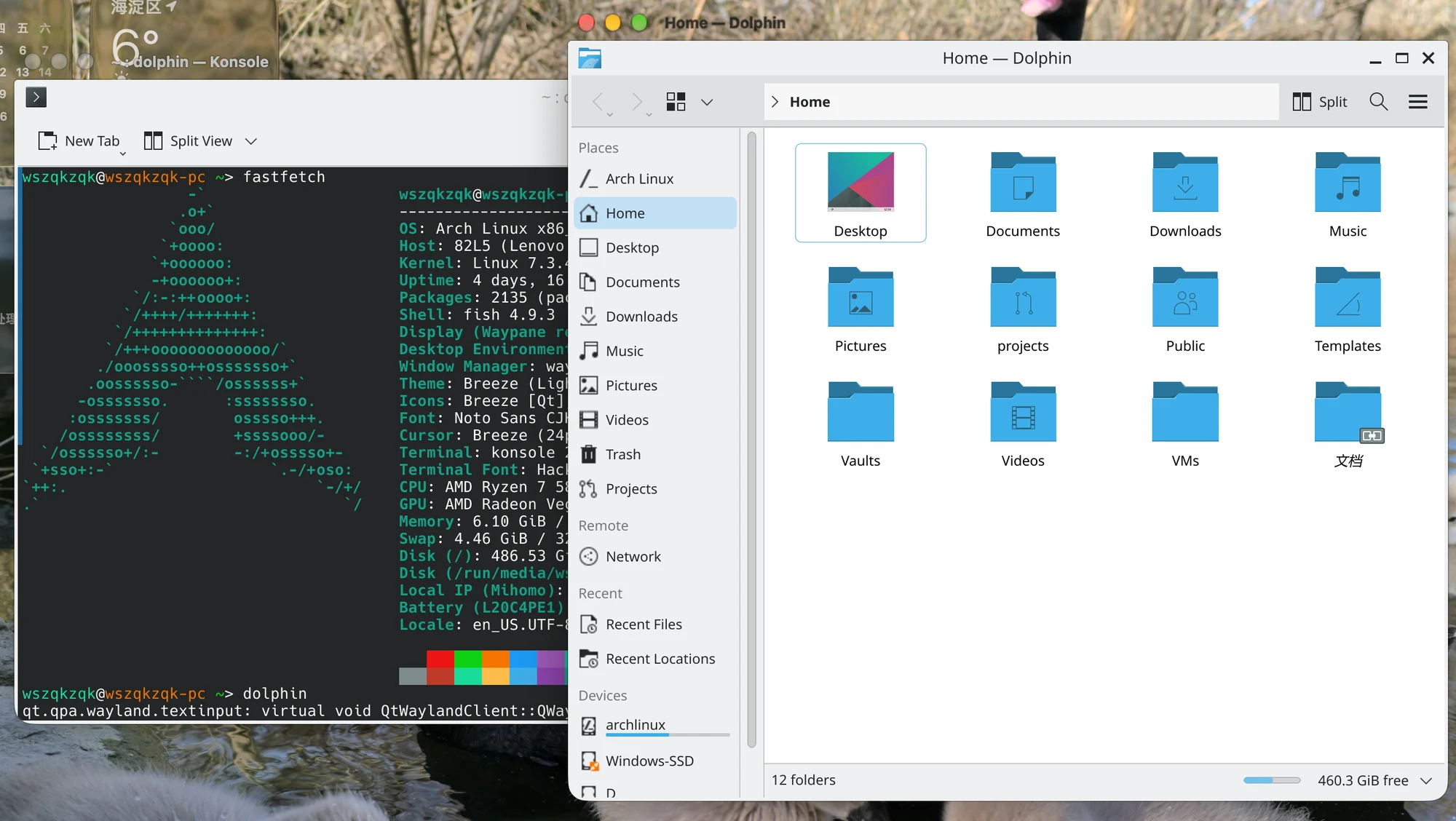
在 macOS 和 Windows 上,远端的每个应用进入独立的本机窗口,拥有正常的边框、标题栏和关闭按钮,可以独立摆放、切换和调整大小。在 macOS 上,交互模式直接调用系统 OpenSSH:SSH 配置中的主机别名、ProxyJump 和 ssh-agent 都可以继续使用,不需要为工具再维护一份连接配置。
 |
|---|
| macOS 上通过 Waypane 连接 Arch Linux:在 Konsole 中直接启动 Dolphin,两者都是独立的本机窗口 |
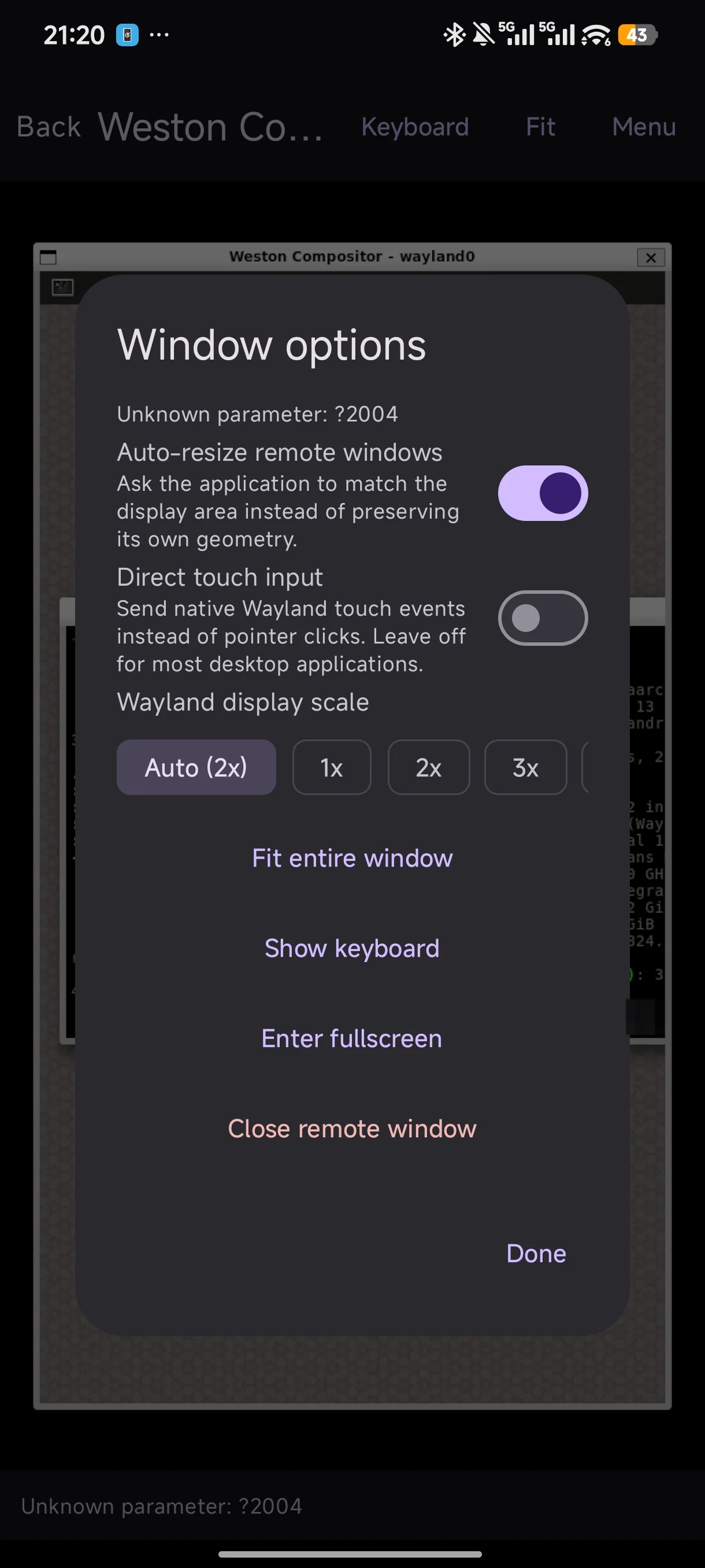
在 Android 上,Waypane 针对手持设备做了专门的交互设计:
- 根据屏幕密度选择自动缩放比例,也提供手动倍率和 Fit 适配。
- 支持缩放和平移,双指拖动充当滚动,长按相当于右键;需要精确操作时,可以直接发送触摸事件而不是鼠标模拟。
- 弹出的软键盘会把当前窗口推上去,但不会把应用挤成一团。
- 会话在切到其他应用后由前台服务保持,从后台回来时不必重新连接。
- 横屏时把操作入口放在侧边,把更多的空间留给窗口本身。
- 可以导入私钥或使用密码登录;导入的私钥保存在只有应用自己能访问的存储中,加密私钥支持口令解锁。
 |
 |
|---|---|
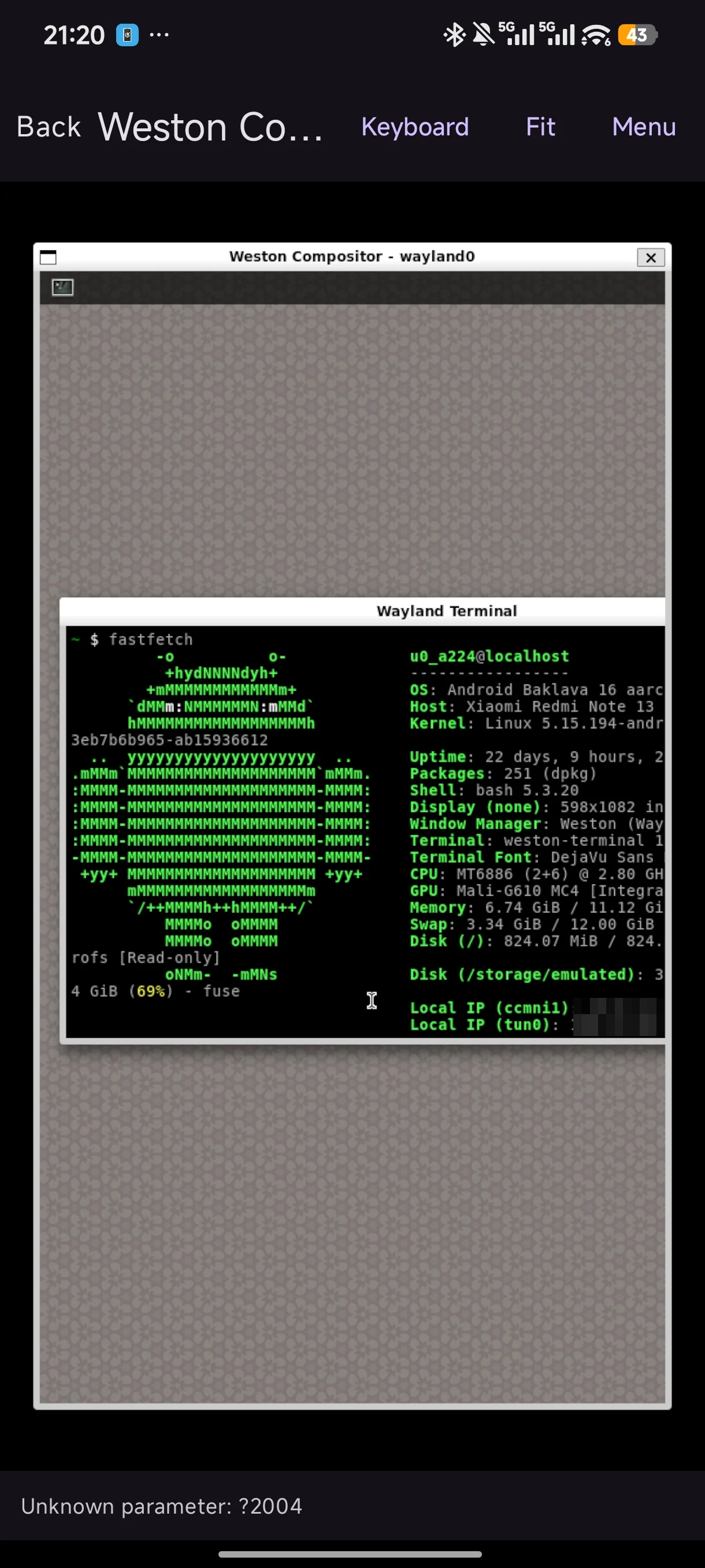
| Waypane 中的 Termux 会话:操作栏可唤起键盘或 Fit 适配,下方提示来自远端 Weston 的输出 | 窗口选项:自动适配远端窗口、Direct touch、显示倍率,以及关闭当前远端窗口 |
适用场景
在笔记本上开发远端项目
编辑器留在本机,数据处理和运行放在远程 Linux 上。当程序弹出图形窗口——可视化的图表、调试用的工具、某个只在 Linux 下提供的桌面程序——它直接以本机窗口出现。文件仍在远端,不必同步来同步去。
这种用法尤其适合没有显示器的云主机和虚拟机:为了偶尔看一眼窗口,不必往机器里塞进一整套桌面环境。
把手机或平板变成随身的工作站
Android 上安装 Waypipe 和 OpenSSH 最方便的途径是 Termux。它可以运行在自己的手机上:一笔 SSH 连接连回本机,手机上就有一个可以触摸操作的 Linux 桌面。也可以用它连接家里的工作站,出门在外时打开需要的窗口接着处理。
Waypane 默认的连接配置就面向同一设备上的 Termux:地址填本机回环地址,端口是 Termux OpenSSH 默认监听的 8022。
给无头设备临时开一扇窗
调试 GUI 程序、给工具截图、检查自动化测试里的窗口行为,这些需求都可能很短。容器和集群节点通常只提供命令行,Waypane 可以在这类机器上临时显示窗口,查看完就关闭,不必为了短暂的需求长期维护图形环境。
关注 Wayland 协议本身
如果你关心远程图形传输如何工作,Waypane 也是一个小巧而完整的样本:如何解析穿过 SSH 通道的 Wayland 消息,如何处理被跨会话共享的文件描述符,如何在不同的平台上实现合成、呈现与输入回传。
工程设计:让协议保持可验证
Waypane 的可复用逻辑用 Rust 编写,并分为明确的几层:
- 协议客户端实现 Waypipe 的线协议,处理协商、压缩以及共享内存和管道资源的复制。
- 共享核心实现 Wayland 合成器状态和 xdg-shell 等协议,负责窗口、输入焦点、剪贴板和文本输入的生命周期。
- 平台层负责各自擅长的事:桌面端在本机窗口中呈现;Android 端通过 JNI 接入原生渲染、触摸和前台服务,提供基于 Compose 的界面。
在上游 Waypipe 一侧,项目坚持不依赖打过补丁的服务端。仓库中保留一份只读的上游源码,作为协议参照和测试对端;CI 会与它运行互操作测试,覆盖真实 SSH 连接、主机密钥确认、共享内存复制、剪贴板、文本输入和窗口协议。上游发布新版本时,自动化任务会提醒更新测试基线。
这些测试把 Waypane 的表现与原版 Waypipe 逐一对应,让协议行为有可对照的标准。发布同样受这套检查约束:跨平台构建和测试通过后,标签会自动生成带正式签名的 Android APK、桌面二进制和 SHA-256 校验文件。
安装与使用
Android 上连接
Android 手机的处理器、存储和电池足以承担许多日常 Linux 任务。Termux 不需要 root,就能在手机上提供一个带 pkg 包管理器的 Linux 用户空间,安装 OpenSSH、Clang、FFmpeg 等工具后,编译、脚本和后台服务都可以直接在手机上完成。笔者在将 Android 手机打造为全功能的 ARM Linux 服务器一文中介绍过这些用法。
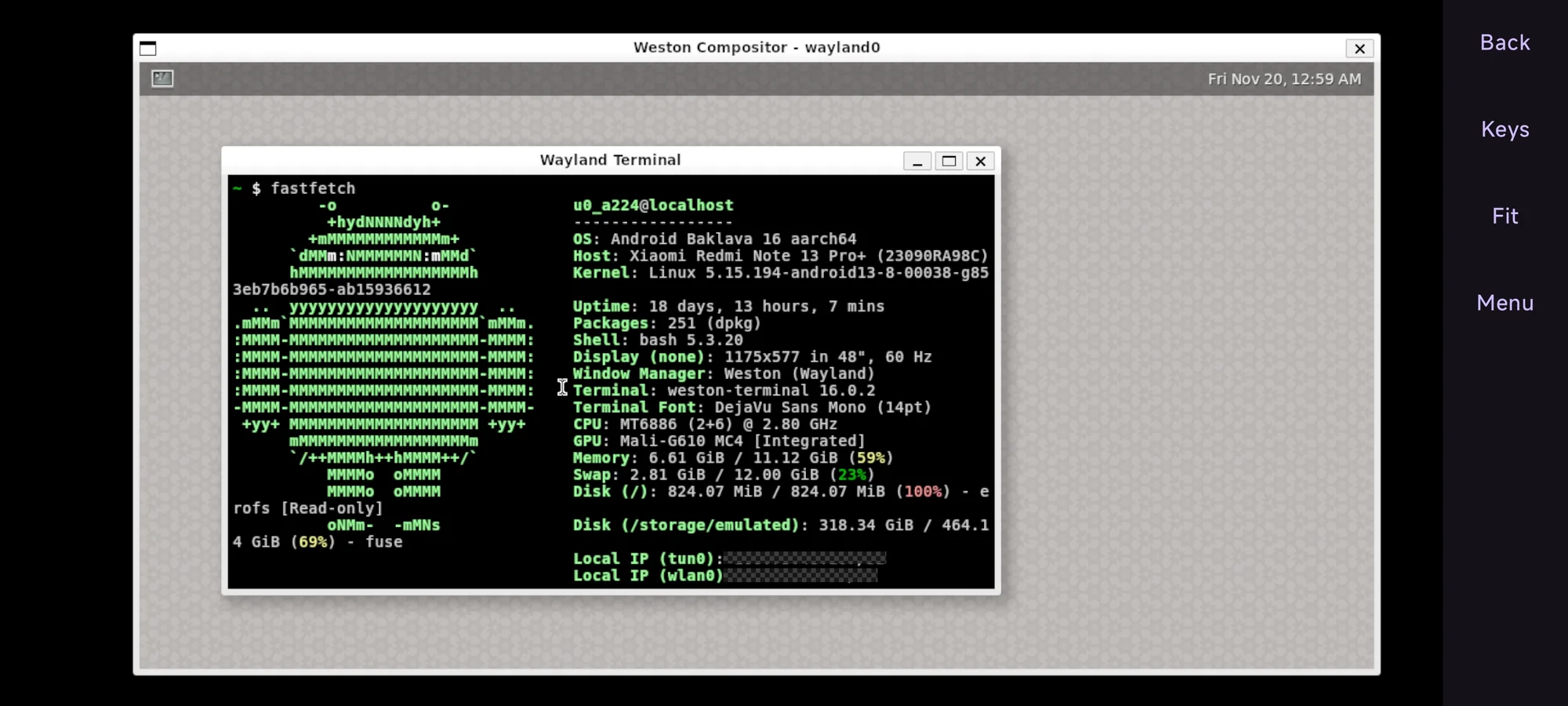
Wayland 程序在 Termux 中也能运行,缺少的是一块能把它显示出来的屏幕。Waypane 补上这一块后,同一台手机既能充当 Linux 主机,也能直接显示其中的图形程序。
准备本机 Termux
在 Android 手机的 Termux 中安装 OpenSSH、Waypipe 和一个用来显示的桌面:
pkg install openssh waypipe weston
sshd
whoami
passwd
记下 whoami 输出的用户名;passwd 用于设置登录密码。Weston 来自 x11-repo,如果 pkg 提示找不到软件包,先执行 pkg install x11-repo 再重试。
这种用法把同一台手机同时当作 Linux 主机和显示端:Termux 提供 Linux 环境和软件包,sshd 提供登录入口,Waypane 通过回环地址登录本机。Waypane 会自行选择 Termux 中可写的临时目录(如 $PREFIX/tmp),在其中放置 socket 并设置 XDG_RUNTIME_DIR,不需要手动配置环境变量。使用期间需要让 Termux 保持运行,系统的后台省电限制如果终止了 Termux,连接也会随之断开。
连接 Waypane
从 GitHub Releases 下载并安装 arm64 的 APK,需要 Android 8.0 或更高版本。连接另一台 Linux 电脑时,先按“准备 Linux 主机”一节配置好它的 SSH 和 Waypipe。
- 地址和端口:Termux 本机是
127.0.0.1:8022;其他机器填写它们的地址和 SSH 端口。 - 用户和认证:填写远端的用户名,选择密码或导入私钥。
- 命令:默认的
weston会打开一个桌面,也可以填入单个应用,例如weston-terminal。
点击连接,比对指纹并信任保存,远端窗口就会出现在手机里。
自己写的 Wayland 程序也一样使用:先在 Termux 中用 pkg、Clang 等工具安装依赖并编译,再把启动命令填入命令栏,它和手机上其他 Linux 程序一样运行,窗口由 Waypane 显示出来。命令栏允许参数,Waypipe 的选项由 Waypane 管理。
 |
|---|
| 同一台 Android 手机上,Waypane 通过 SSH 连接本机 Termux,显示其中的 Linux 桌面与应用窗口 |
macOS 或 Windows 上连接
准备 Linux 主机
用发行版的包管理器安装 Waypipe,并确保 SSH 服务已启动。确认 OpenSSH 允许 SSH 的 Unix 套接字转发(AllowStreamLocalForwarding yes,这是 OpenSSH 的默认设置),然后准备好一个要显示的 Wayland 应用,例如 foot、gtk4-demo 或你自己的程序。
运行桌面客户端
Releases 页面同时提供 macOS Apple Silicon 和 Windows x64 的二进制,并附有 SHA256SUMS。未经签名或公证的桌面程序可能触发 macOS Gatekeeper 或 Windows SmartScreen 的提示。macOS 用户也可以用 Rust 从仓库根目录自行构建桌面包:
cargo build --release --locked -p waypane-desktop
在 macOS 或其他类 Unix 系统上,不带子命令的交互方式最简单:
waypane-desktop --ssh user@linux-host
连接后会进入远端的登录 shell,直接运行 weston-terminal、gtk4-demo 或其他 Wayland 应用,每个应用都会作为独立窗口出现。
Windows 目前使用指定命令的方式:
waypane-desktop.exe --ssh user@linux-host -- foot
这种显式命令模式使用内置的 Rust SSH 实现,不读取 ~/.ssh/config;因此用户名要写在地址里,或者通过 --user 指定。macOS 上也支持这种方式,以便使用密码或加密私钥。
文件选择窗口不弹出的排查
许多应用通过 xdg-desktop-portal 打开文件选择窗口,由宿主的 portal 服务显示,这在 GTK、Qt 等工具包中都可能发生。如果服务器上已有的系统级 portal 服务没有可以连接的显示,点击按钮时可能毫无反应。
直接在会话总线上启动应用,让 portal 在与应用相同的显示环境里启动,就能解决这类情况:
dbus-run-session -- nautilus
参与贡献与反馈
Waypane 以 GPL-3.0-or-later 许可证开源(见仓库中的 LICENSE)。如果你对其中任何一部分感兴趣,欢迎从一次真实使用开始:
- 项目:wszqkzqk/waypane
- 预构建包:GitHub Releases
- 问题反馈:GitHub Issues
各平台目前的限制和后续计划会持续更新。Windows 实机、不同发行版中的 Waypipe 版本,以及 GTK、Qt 等工具包的菜单、弹窗与文件对话框,是最值得测试也最容易发现问题的地方。如果遇到窗口不一样、点击对应不上或者连接意外结束,把触发步骤和 Waypane 保留下来的日志一起发到 Issues,会比一句“不能用”更容易让问题得到解决。
赞赏本文
| 支付宝 | 微信支付 |
|---|---|
 |
 |